この記事は、リモートワークや外出先から自宅・会社のパソコンにアクセスしたい方、ITサポートや遠隔操作を必要とする方に向けて書かれています。
Googleが提供する「Chromeリモートデスクトップ」の基本から導入方法、便利な使い方、セキュリティ対策まで、初心者でもわかりやすく徹底解説します。
これからリモートアクセスを始めたい方や、他のリモートデスクトップツールと比較検討したい方にも最適な内容です。
リモートアクセスの基礎知識
リモートデスクトップとは何か?
リモートデスクトップとは、離れた場所からインターネットを通じて別のパソコンやデバイスを操作できる技術のことです。
自宅やオフィスのパソコンに外出先からアクセスし、ファイルの閲覧やアプリケーションの操作が可能になります。
この仕組みを利用することで、物理的にその場にいなくても、まるで目の前にいるかのようにパソコンを使うことができます。
リモートワークやITサポート、緊急時の対応など、さまざまなシーンで活用されています。
リモートアクセスのメリット
リモートアクセスを利用することで、場所や時間に縛られずにパソコン作業ができるようになります。
例えば、外出先から自宅のパソコンに保存された資料を確認したり、会社のパソコンでしか使えないソフトを遠隔操作したりすることが可能です。
また、ITサポート担当者がユーザーのパソコンを遠隔で操作し、トラブル解決を迅速に行うこともできます。
このように、業務効率の向上や柔軟な働き方の実現に大きく貢献します。
- 場所を選ばず作業できる
- ITサポートが迅速に対応可能
- ファイルやアプリにいつでもアクセス
- 緊急時の対応が容易
リモートアクセスに必要なもの
リモートアクセスを始めるには、いくつかの準備が必要です。
まず、リモート操作される側(ホスト)と操作する側(クライアント)の両方にインターネット接続が必要です。
また、リモートデスクトップ用のソフトウェアやアプリのインストール、Googleアカウントなどのアカウント作成も求められます。
セキュリティの観点から、パスワードや2段階認証の設定も推奨されます。
- インターネット接続
- リモートデスクトップ用ソフト・アプリ
- Googleアカウント(Chromeリモートデスクトップの場合)
- セキュリティ設定(パスワード・2段階認証)
Chromeリモートデスクトップの特徴
Chromeリモートデスクトップの主な機能
Chromeリモートデスクトップは、Googleが提供する無料のリモートアクセスツールです。
Chromeブラウザや専用アプリを使って、Windows、Mac、Linux、Android、iOSなど幅広いデバイス間でリモート接続が可能です。
主な機能として、遠隔操作、ファイル転送、リモートサポート、複数デバイス対応、セキュリティ対策(PINコードや2段階認証)などが挙げられます。
シンプルな操作性と高い互換性が特徴です。
- 遠隔操作(デスクトップ画面の操作)
- ファイル転送機能
- リモートサポート(他人のPCサポート)
- マルチデバイス対応
- セキュリティ機能(PIN・2段階認証)
WindowsでのChromeリモートデスクトップの使用方法
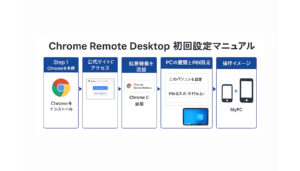
WindowsパソコンでChromeリモートデスクトップを利用するには、まずGoogle Chromeブラウザをインストールし、Chromeリモートデスクトップの拡張機能を追加します。
その後、Googleアカウントでログインし、リモートアクセスの設定を行います。
PINコードを設定することで、セキュリティを確保しつつ、外出先や他のデバイスから安全にアクセスできます。
操作は直感的で、初心者でも簡単に導入できます。
- Chromeブラウザのインストール
- 拡張機能の追加
- Googleアカウントでログイン
- PINコードの設定
iPhone・iPadからの接続方法
iPhoneやiPadからChromeリモートデスクトップを利用する場合、App Storeから専用アプリをダウンロードします。
アプリを起動し、Googleアカウントでログイン後、リモートアクセスを許可したパソコンを選択して接続します。
タッチ操作にも最適化されており、外出先からでも快適にパソコンを操作できます。
セキュリティのため、毎回PINコードの入力が必要です。
- App Storeからアプリをダウンロード
- Googleアカウントでログイン
- 接続先PCを選択
- PINコード入力で接続
Chromeリモートデスクトップのインストール手順
事前準備:Googleアカウントの作成
Chromeリモートデスクトップを利用するには、Googleアカウントが必須です。
まだアカウントを持っていない場合は、Googleの公式サイトから無料で作成できます。
アカウント作成時には、強力なパスワード設定や2段階認証の有効化を推奨します。
これにより、リモートアクセス時のセキュリティが大幅に向上します。
- Googleアカウントの新規作成
- パスワードの強化
- 2段階認証の設定
Chromeリモートデスクトップのダウンロードとインストール
Chromeリモートデスクトップは、Chromeウェブストアから拡張機能として簡単にインストールできます。
インストール後、Chromeブラウザの右上にアイコンが表示され、すぐに設定を開始できます。
また、スマートフォンやタブレットの場合は、各アプリストアから専用アプリをダウンロードしてください。
インストールは数分で完了し、特別な知識は不要です。
- Chromeウェブストアで拡張機能を検索
- 「Chromeリモートデスクトップ」を追加
- スマホ・タブレットはアプリストアからダウンロード
設定方法と初回ログイン手順
インストール後は、Googleアカウントでログインし、リモートアクセスを許可するパソコンを登録します。
初回設定時には、アクセス用のPINコードを設定し、セキュリティを確保します。
設定が完了すれば、他のデバイスから同じGoogleアカウントでログインし、登録済みのパソコンにリモート接続できます。
操作はガイドに従うだけなので、初心者でも安心です。
- Googleアカウントでログイン
- リモートアクセスを許可するPCを登録
- PINコードの設定
- 他デバイスから接続テスト
セキュリティ対策とリスク
リモートアクセスにおけるセキュリティの重要性
リモートアクセスは非常に便利ですが、セキュリティ対策が不十分だと不正アクセスや情報漏洩のリスクが高まります。
特に、インターネット経由でパソコンに接続するため、第三者による侵入やマルウェア感染の危険性があります。
安全に利用するためには、パスワード管理や2段階認証、定期的なソフトウェア更新など、基本的なセキュリティ対策が不可欠です。
- パスワードの強化
- 2段階認証の導入
- ソフトウェアの定期更新
- 不要なリモートアクセスの無効化
2段階認証の活用
2段階認証は、パスワードに加えて追加の認証手段を用いることで、セキュリティを大幅に強化します。
Googleアカウントで2段階認証を有効にすると、リモートアクセス時に本人確認が求められるため、不正アクセスのリスクを大きく減らせます。
設定は簡単で、スマートフォンの認証アプリやSMSコードを利用できます。
必ず有効化しておきましょう。
- Googleアカウントの2段階認証を有効化
- 認証アプリやSMSコードを利用
- 不正アクセス防止に効果的
接続時のリスクと安全対策
リモート接続時には、ネットワーク経由でデータがやり取りされるため、盗聴や改ざんのリスクがあります。
Chromeリモートデスクトップは通信の暗号化を行っていますが、公共Wi-Fiの利用は避ける、OSやアプリを最新状態に保つなど、追加の安全対策も重要です。
また、不要なときはリモートアクセスをオフにすることも推奨されます。
- 通信の暗号化を確認
- 公共Wi-Fiの利用を避ける
- OS・アプリのアップデート
- 不要時はリモートアクセスを無効化
Chromeリモートデスクトップの便利な使い方
日常業務での活用事例
Chromeリモートデスクトップは、日常業務のさまざまなシーンで活用されています。
例えば、在宅勤務中に会社のパソコンへアクセスして業務データを確認したり、外出先から自宅のパソコンに保存した資料を編集したりすることが可能です。
また、ITサポート担当者が遠隔地の社員のパソコンを操作してトラブル対応を行うケースも多く、業務効率の向上や時間の節約に大きく貢献しています。
さらに、複数のデバイスを使い分けている場合でも、どこからでも同じ環境にアクセスできるのが大きな魅力です。
- 在宅勤務で会社PCにアクセス
- 外出先から自宅PCの資料を編集
- ITサポートの遠隔操作
- 複数デバイスの一元管理
トラブルシューティング:よくある問題と解決策
Chromeリモートデスクトップを利用する際、接続できない、画面が表示されない、動作が重いなどのトラブルが発生することがあります。
これらの多くは、ネットワーク環境の不安定さやソフトウェアのバージョン違い、セキュリティ設定の問題が原因です。
まずはインターネット接続を確認し、Chromeやアプリを最新バージョンにアップデートしましょう。
また、ファイアウォールやウイルス対策ソフトの設定も見直すことで、多くの問題が解決します。
- ネットワーク接続の確認
- Chrome・アプリのアップデート
- ファイアウォール設定の見直し
- 再起動や再インストールの実施
遠隔操作でのファイル共有方法
Chromeリモートデスクトップでは、リモート接続中にファイルの送受信が可能です。
操作画面のメニューから「ファイル転送」機能を選択し、送りたいファイルを指定するだけで、簡単に相手のパソコンへファイルを送ることができます。
逆に、リモート先から自分のデバイスへファイルをダウンロードすることも可能です。
この機能を活用すれば、メール添付やクラウドサービスを使わずに、セキュアかつスピーディーにファイル共有が行えます。
- 「ファイル転送」機能の利用
- ドラッグ&ドロップで簡単送信
- リモート先からのファイル受信も可能
- セキュアなファイル共有
まとめと評価
Chromeリモートデスクトップの総評
Chromeリモートデスクトップは、無料で使える手軽さと高い互換性、シンプルな操作性が魅力のリモートアクセスツールです。
WindowsやMac、スマートフォンなど幅広いデバイスに対応し、個人利用からビジネスシーンまで幅広く活用されています。
セキュリティ面でもPINコードや2段階認証などの対策が施されており、安心して利用できる点も高く評価できます。
リモートワークやITサポート、ファイル共有など、さまざまな用途で活躍する決定版ツールと言えるでしょう。
使用する際のコツと注意点
Chromeリモートデスクトップを安全かつ快適に使うためには、いくつかのコツと注意点があります。
まず、Googleアカウントのパスワードは強固なものにし、2段階認証を必ず有効化しましょう。
また、公共Wi-Fiの利用は避け、OSやアプリは常に最新の状態に保つことが重要です。
不要なときはリモートアクセスをオフにし、定期的にアクセス履歴を確認することで、セキュリティリスクを最小限に抑えられます。
- 強力なパスワードと2段階認証の設定
- 公共Wi-Fiの利用を避ける
- OS・アプリのアップデート
- 不要時はリモートアクセスを無効化
- アクセス履歴の定期確認
他のリモートアクセスソフトとの比較
Chromeリモートデスクトップ以外にも、リモートアクセスソフトには様々な選択肢があります。
代表的なものとして、TeamViewerやAnyDesk、Microsoftリモートデスクトップなどが挙げられます。
それぞれ機能や料金、対応デバイス、セキュリティ対策に違いがあるため、用途や目的に応じて最適なツールを選ぶことが大切です。
以下の表で主なリモートアクセスソフトの特徴を比較します。
| ソフト名 | 料金 | 対応デバイス | 主な特徴 |
|---|---|---|---|
| Chromeリモートデスクトップ | 無料 | Windows/Mac/Linux/Android/iOS | Googleアカウント連携、シンプル操作 |
| TeamViewer | 無料(個人利用)/有料 | Windows/Mac/Linux/Android/iOS | 高機能、商用利用可、ファイル転送強力 |
| AnyDesk | 無料(個人利用)/有料 | Windows/Mac/Linux/Android/iOS | 軽量・高速、商用利用可 |
| Microsoftリモートデスクトップ | 無料 | Windows/Android/iOS | Windows専用、企業向けに最適 |
Chromeリモートデスクトップは、初心者でも迷わず使えるリモートアクセスの定番ツールです。
自宅・オフィス・外出先、どこでも快適に作業を続けられる環境を整え、効率的な働き方を実現しましょう。