クラウドサービスを利用したホームページ作成は、今や企業・個人問わず主流の方法となりました。この記事では、初心者でもわかりやすく「クラウド型ホームページ作成」の特徴、メリット・デメリット、主要サービス比較、そして実際の作り方を丁寧に解説します。
クラウド型ホームページ作成とは?仕組みと従来型との違いを解説
クラウドサービス×CMSでホームページ制作を“自分で”行う流れ
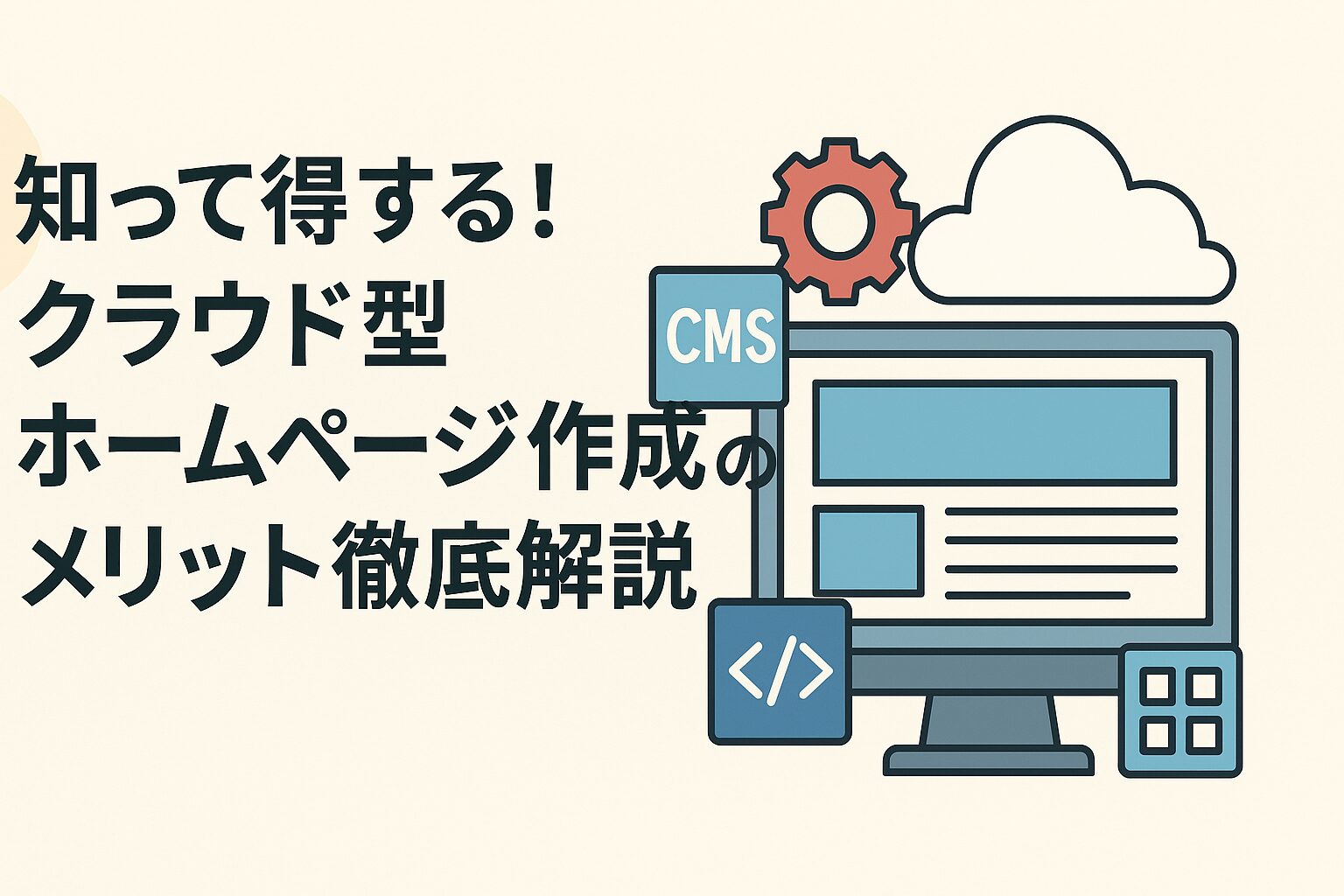
クラウド型ホームページ作成とは、ブラウザ上で動作するCMS(コンテンツ管理システム)を使って、オンライン上でホームページを構築できる仕組みです。
ソフトをパソコンにインストールする必要がなく、インターネット環境さえあればどこでも作業できます。
たとえばWixやJimdoなどのサービスは、ログイン後すぐにテンプレートを選んで、文字や画像を編集するだけで完成します。更新や修正も自動で反映されるため、専門知識がなくても短期間で公開できます。
インストール型ソフト・WordPressとの違いを比較【サーバー不要】
従来のWordPressやホームページ・ビルダーなどは、サーバー契約やインストール作業が必要でした。
一方、クラウド型は「サーバーが不要」で、セキュリティ・更新・バックアップがすべて自動化されています。
| 項目 | クラウド型 | インストール型 |
|---|---|---|
| サーバー契約 | 不要(自動) | 必要 |
| 更新・保守 | 自動 | 手動 |
| 作業場所 | ブラウザ上 | PC限定 |
| 操作性 | 直感的 | 専門知識が必要 |
初心者や小規模ビジネスには、クラウド型の手軽さが非常に魅力的です。
初心者でもビジネス利用できるクラウド型HPの活用シーン
クラウド型は「個人ブログ」「店舗サイト」「オンライン予約」「ネットショップ」など、幅広い用途に対応できます。
特に、飲食店・美容室・士業・スクールなど、頻繁に更新が必要な業種には最適です。
スマホからでも簡単に編集できるため、リアルタイムで情報発信が可能になります。
クラウド型ホームページ作成ツールのメリット10選【知って得する!】
① サーバー管理&セキュリティ対策が自動化され安心
クラウドサービスでは、データの保存・バックアップ・SSL通信などが自動で行われます。専門知識がなくても安全な環境を維持できます。
② ドラッグ&ドロップでHTML知識ゼロでも直感的操作
文字を打ち込み、画像をドラッグして配置するだけ。コード編集は不要です。操作はCanvaのように感覚的に行えます。
③ 無料版から始められる初期費用ゼロ&月額料金の相場
初期費用は無料、月額は1,000〜3,000円が一般的です。
試しに始めて、必要に応じて有料プランに切り替えることができます。
④ 豊富なテンプレートとAIデザインでブランド力を強化
業種別テンプレートが多数あり、AIが自動で配色・フォントを提案してくれます。デザインセンスに自信がなくても美しいサイトが作れます。
⑤ フォーム・ECサイト・SNS連携など拡張機能が充実
予約フォーム、商品販売、Instagram埋め込みなど、多様な機能を簡単に追加できます。
⑥ レスポンシブ対応でスマートフォン表示も最適化
スマホ・タブレット・PCで自動的にレイアウトが調整されます。ユーザー体験が向上し、SEOにも好影響です。
⑦ クラウドだから複数ユーザーで同時編集&運用可能
チームで同時に編集できるため、企業サイトや店舗スタッフでの更新にも便利です。
⑧ アクセス解析・メルマガ配信などマーケティング支援機能
Google Analyticsやメルマガ配信システムと連携できるサービスも多く、集客・分析が容易です。
⑨ ランニングコストを数千円に抑えられる
月額数千円でサイト運用が完結。レンタルサーバー代や保守費用が不要なので、長期的に低コストで運用できます。
クラウド型ホームページ作成のデメリットと“やってはいけない”注意点
カスタマイズ性・プラグイン制限の有無をチェック
WordPressのような自由なカスタマイズは難しい場合があります。
デザインを細かく調整したい場合は、機能制限を事前に確認しましょう。
無料プランの広告表示・SEO制限と対処法
無料版では広告が入る場合が多く、SEO面でも制限がかかることがあります。
独自ドメインを使う有料プランに切り替えることで解決できます。
サービス終了リスク・データ移行方法・バックアップ形式
クラウドサービスは、提供元の方針で終了することもあります。定期的にデータのエクスポートやバックアップを行うのが安心です。
本格的デザインが必要な場合はプロ依頼も検討
ブランディングやマーケティング戦略を重視する場合は、Nomu Designのような制作会社への依頼も選択肢です。
主要クラウド型ホームページ作成ツール7社を徹底比較【Wix・Jimdo・Studioほか】
| サービス名 | 特徴 | 無料プラン | 有料プラン(月額) | 強み |
|---|---|---|---|---|
| Wix | AIデザインとアプリ機能が豊富 | ○ | 1,200円〜 | 高機能で拡張性が高い |
| Jimdo | シンプルな操作で初心者向け | ○ | 990円〜 | 短時間で公開可能 |
| Studio | ノーコードで美しいデザイン | ○ | 1,500円〜 | デザイン性抜群 |
| ホームページ・ビルダー クラウド | 国産CMS | ○ | 1,320円〜 | 日本語サポートが充実 |
| Ameba Ownd | スマホ完結型 | ○ | 960円〜 | SNS連携が簡単 |
| Crayon | スマホアプリ完結 | ○ | 500円〜 | 小規模店舗向け |
| KDDI Cloud | 企業向けCMS | × | 3,000円〜 | セキュリティ強化 |
目的別クラウド型ホームページ作成ツールの選び方ガイド
名刺代わりのHP・LPかECサイトか―目的に合った機能を絞る
情報発信中心ならJimdo、EC販売ならWixやBASE連携が便利です。
BtoBマーケティング強化ならフォーム&CRM連携を重視
StudioやKDDI Cloudはフォーム管理やCRM連携に優れています。
ランニングコスト重視VSデザイン・ブランド重視の判断軸
コスト重視ならCrayon、デザイン重視ならStudio。目的に応じて選びましょう。
自社運用体制とユーザー権限管理のチェックポイント
複数人で管理する場合は、アクセス権限設定が可能なクラウドを選びます。
無料トライアル活用で失敗を防ぐ比較・検討ステップ
どのサービスも無料トライアルがあり、実際に触って判断するのが最適です。
クラウド型ホームページの作り方【無料版から完成・公開まで】
テンプレート選択とレイアウト配置の基本操作手順
テーマを選び、ヘッダー・メニュー・本文エリアを配置。文字や画像を変更していくだけで完成します。
画像・文字・URLを最適化するSEO&アクセス解析の初期設定
タイトルタグ、メタディスクリプション、画像alt属性を設定します。Googleアナリティクスの連携も忘れずに。
独自ドメイン取得とSSL化で信頼性を向上
独自ドメインを設定し、SSL(https化)でセキュリティとSEO効果を強化します。
受付フォーム設置・メルマガ配信で顧客との接点を強化
フォーム設置で問い合わせを受け、メルマガでリピート客を育成しましょう。
公開後の運用改善サイクル:更新→分析→マーケティング
更新内容を定期的に分析し、検索順位やクリック率を改善していくことが重要です。
よくある質問と回答(FAQ)―クラウド型HP運用の疑問を解決
Q. 初期費用・月額はいくら?料金相場とプラン選択
無料で始められ、有料版は月1,000円〜3,000円が一般的です。
Q. スマートフォン対応は?レスポンシブ確認方法
どのツールも自動でスマホ表示に最適化されます。プレビュー機能で確認可能です。
Q. AIが生成したコンテンツの著作権と扱い方
AI生成文は商用利用可能ですが、完全自動生成は避け、オリジナル性を加えることが重要です。
Q. 外注制作と一括運用代行の違い・依頼形式のポイント
自作で運用が難しい場合は、制作会社に「初期構築+更新代行」を依頼する方法もあります。Nomu Designでは、クラウド型サービスの構築代行も対応可能です。
まとめ:クラウド型ホームページ作成でWebビジネスを加速させよう
クラウド型ホームページ作成は、**「安く・早く・安全に」**自社サイトを持てる最適解です。
特に初心者や小規模事業者にとって、専門知識なしで運用できる強力な武器となります。
まずは無料プランから試して、自社に合ったサービスを見つけてみてください。