目次
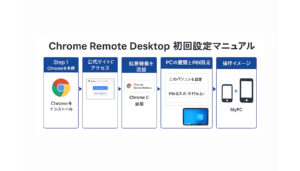
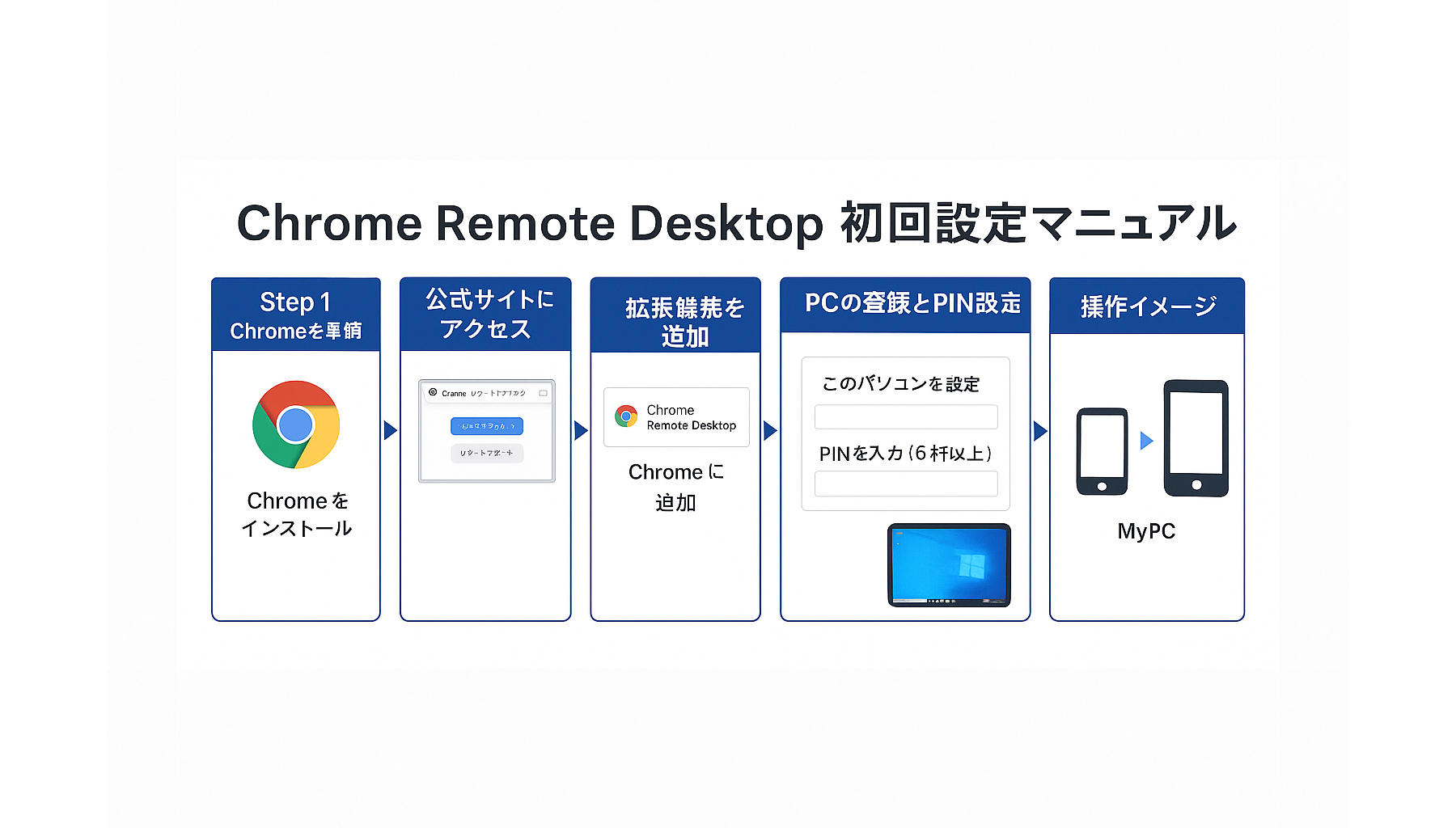
Chrome Remote Desktop 初回設定マニュアル
Step1:Chromeを準備する
- Google Chromeをパソコンにインストール
- Googleアカウントでログインしておく
👉 すでにChromeを使っている人はこのステップはスキップ可能です。
Step2:公式サイトにアクセス
- ブラウザで Chrome Remote Desktop公式サイト を開く
- 画面に「リモートアクセス」「リモートサポート」の2つが表示される
- 今回は 「リモートアクセス」 をクリック
Step3:拡張機能を追加
- 「Chrome Remote Desktop」アプリ(拡張機能)のインストール画面が表示される
- 「Chromeに追加」をクリック
- 拡張機能として自動で導入される
Step4:PCの登録とPIN設定
- インストール完了後、「このパソコンを設定」を選択
- PCに名前を付ける(例:MyPC、自宅PCなど)
- PINコードを6桁以上で設定
※リモート接続の際に必要になるので忘れないようにする
Step5:スマホや別PCから接続
【スマホから】
- iPhone/Androidで「Chrome Remote Desktop」アプリをインストール
- Googleアカウントでログイン → 接続したいPCを選ぶ
- PINコードを入力 → リモート操作開始
【別PCから】
- Chromeブラウザで公式サイトにアクセス
- ホストPC(Step4で登録した名前)が表示される
- PINコードを入力して接続
Step6:操作イメージ
- 画面全体がホストPCの画面に切り替わる
- マウスやキーボードで操作すると、リモート先のPCがそのまま動く
- 画面遅延はあるが、Wordやブラウザ操作、ファイル閲覧などは十分可能
よくあるトラブルと解決法
| トラブル | 原因 | 解決方法 |
|---|---|---|
| 接続できない | ネット回線が不安定 | Wi-Fiではなく有線接続にする |
| PCが表示されない | ホストPCがスリープ状態 | スリープを解除または設定を変更 |
| PIN入力エラー | 数字の間違い | 再設定して正しいPINを使う |
まとめ
- Chrome Remote Desktopは 無料で簡単に使えるリモート操作ツール
- 設定は 拡張機能導入 → PIN設定 → 接続 の3ステップ
- テレワーク・外出先アクセス・家族サポートに最適
ココナラ


ホームページ作成wordPressで格安制作します 飲食店・個人事業主様【最短3日】で納品全てお任せホームペー…
数あるサービスの中から当サービスに興味を持っていただき、ありがとうございます!毎月3名様限定独自ドメイン・サーバー初年度込み追加費用なしで公開できます【サービス….