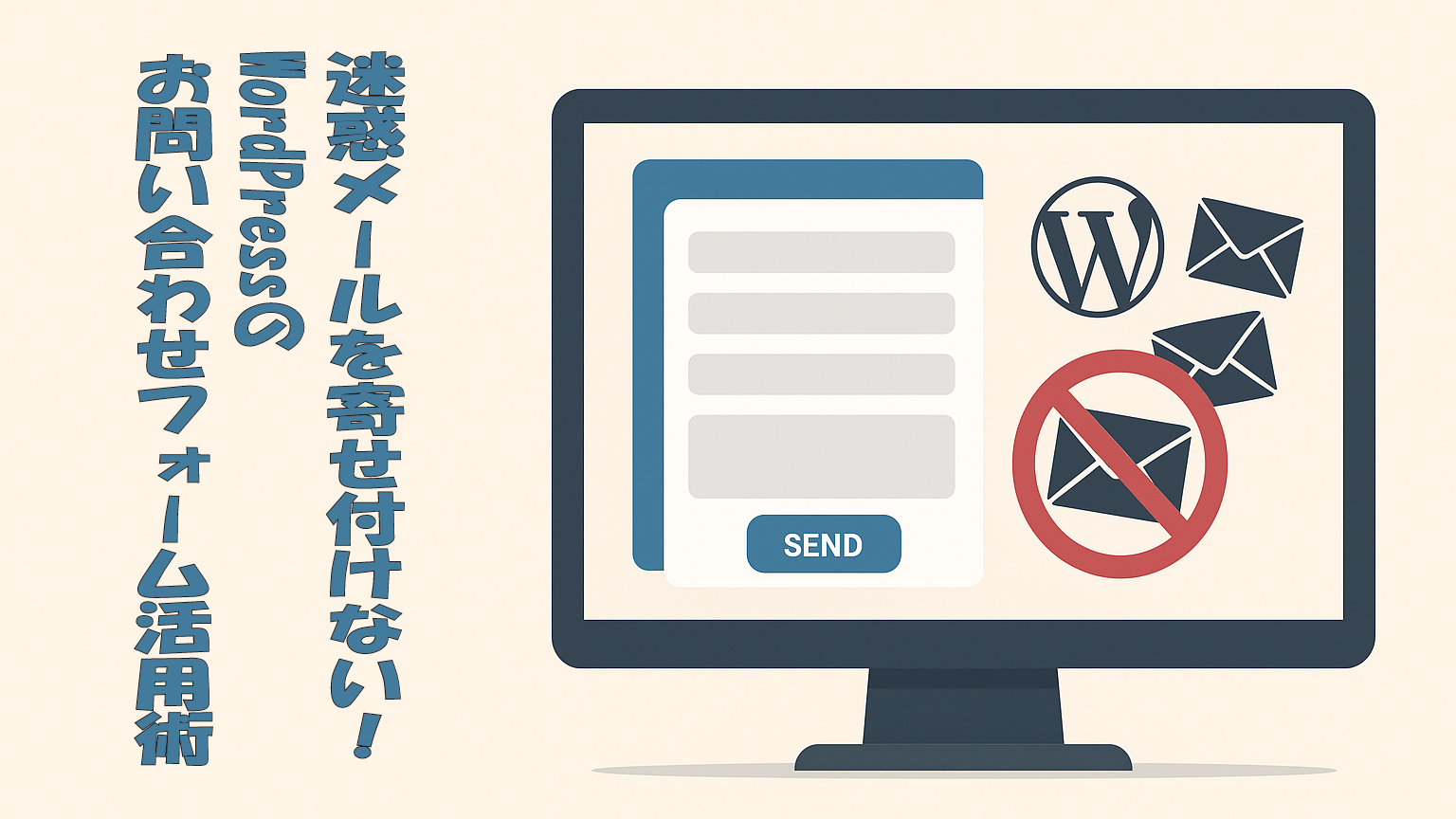
迷惑メールを防ぐWordPressお問い合わせフォームの重要性
結論から言うと、WordPressで安全にお問い合わせフォームを運用するためには、迷惑メール対策とユーザー体験の両立が欠かせません。
問い合わせフォームは顧客との最初の接点であり、信頼を築く入り口です。しかし、適切な設定をしないとスパムメールの温床になってしまうこともあります。
理由として、WordPressは世界中で利用されているため、スパムボットの標的になりやすいという背景があります。
具体的には、フォームに自動投稿を行う悪質なプログラムがアクセスし、広告リンクや不正なURLを送信してくるケースが多発しています。
したがって、セキュリティ対策を意識したフォーム設計がサイト運用の第一歩となります。
WordPressのお問い合わせフォームとは
WordPressのお問い合わせフォームとは、ユーザーがサイト運営者に質問・相談・依頼を送るための入力フォームのことです。
メールアドレスを直接公開せずにやり取りできるため、スパム対策の基本にもなります。
- 主な目的
- お問い合わせや見積もり依頼の受付
- 資料請求やサービス申込みフォーム
- イベント参加や予約フォーム
こうしたフォームがあることで、ユーザーは安心して連絡でき、企業側も自動で情報を整理できます。
迷惑メールの定義とその影響
迷惑メールとは、受信者の同意なしに送られる広告や悪質なメッセージのことです。
放置すると、以下のような影響が生じます。
- サイト運営者のメールボックスが埋まる
- 顧客からの重要な問い合わせを見逃す
- セキュリティリスク(フィッシングリンクなど)
つまり、スパム対策を怠ると信頼性の低下につながるのです。
セキュリティ対策としてのフォームの役割
お問い合わせフォームは、単なる連絡窓口ではなく「セキュリティフィルター」としても機能します。
メールアドレスを直接公開するよりも安全で、スパムボットからの攻撃を防ぎやすくなります。
また、フォームには以下のような防御機能を組み込めます。
- 入力制限(文字数や形式のチェック)
- reCAPTCHAによる認証
- 不正な送信を防ぐJavaScript検知
WordPressでの問い合わせフォーム作成方法
プラグインによる基本的な作成手順
WordPressでフォームを作る最も一般的な方法は、プラグインの導入です。
代表的な流れは次の通りです。
- 管理画面から「プラグイン」→「新規追加」
- 「Contact Form 7」などを検索してインストール
- ショートコードを固定ページに貼り付ける
初心者でも数分で設置でき、デザイン調整も柔軟に行えます。
無料プラグイン「Contact Form 7」の活用
「Contact Form 7」は、世界で最も利用されているフォームプラグインの一つです。
- HTML知識がなくてもフォームを作成可能
- reCAPTCHA、スパム対策、添付ファイル送信に対応
- 多言語対応でグローバル利用も可
また、「Flamingo」プラグインと併用すれば送信履歴をWordPress内に保存できます。
自作フォームのメリットとデメリット
| 項目 | メリット | デメリット |
|---|---|---|
| 自作 | 軽量でデザイン自由度が高い | セキュリティ対策を自分で実装する必要あり |
| プラグイン | 導入が簡単でサポート豊富 | サイト速度への影響や競合リスクあり |
結論として、初心者はプラグイン利用が最も安全で確実です。
固定ページでのフォーム設置方法
- 「固定ページ」→「新規追加」
- タイトルを「お問い合わせ」に設定
- 本文にショートコード
[contact-form-7 id="XXX"]を貼り付け - 公開してリンクをメニューに追加
これで、見た目にも整った問い合わせページが完成します。
スパム対策における設定の重要性
reCAPTCHAの導入と設定手順
GoogleのreCAPTCHAを導入することで、自動送信ボットをほぼ完全にブロックできます。
設定は以下の手順です。
- Google reCAPTCHAにアクセス
- サイトを登録し、「reCAPTCHA v3」キーを取得
- WordPressの「Contact Form 7」設定にキーを貼り付け
これだけで不正アクセスを防げます。
必要項目のカスタマイズと工夫
不要な入力欄を減らすことで、ユーザーの入力ストレスを減らしつつ、スパム送信も減少します。
- 「電話番号」「件名」などは任意化
- ラジオボタンやチェックボックスで選択式入力にする
- 入力制限(例:@example.com禁止)を設定する
メールが届かない問題の解決法
お問い合わせフォームを設置しても「メールが届かない」というトラブルは多いです。
原因と対策は以下の通りです。
| 原因 | 対策 |
|---|---|
| サーバー側でメールブロック | WP Mail SMTPプラグインで認証設定 |
| 迷惑メールフォルダに振り分け | 差出人アドレスを固定ドメインに設定 |
| 入力ミス | バリデーション機能を有効化 |
セキュリティ対策としてのSSLの重要性
フォームで個人情報を扱う場合、**SSL(https化)**は必須です。
SSLがないと、送信データが暗号化されず、第三者に盗み見られるリスクがあります。
レンタルサーバー(ロリポップ・エックスサーバーなど)では、無料SSLが数クリックで導入できます。
最適なフォームデザインとユーザー体験
ユーザーを引き付けるデザインの工夫
美しいフォームデザインは、信頼感を高める最強の武器です。
特にSWELLテーマを使う場合、装飾ブロックを活用することで清潔感あるレイアウトを実現できます。
- 余白を広く取る
- ラベルと入力欄の距離を均一に
- 送信ボタンにブランドカラーを使用
入力内容の簡素化とコンバージョン率の向上
フォームが複雑だと、途中離脱率が急上昇します。
項目は「名前・メールアドレス・内容」程度に絞り、入力時間を30秒以内に収めましょう。
送信後のサンクスメッセージの重要性
「お問い合わせありがとうございます」といったサンクスページは、ユーザー満足度を高める要素です。
このページに次の行動(SNSフォロー、他ページ誘導)を加えると、サイト滞在時間も向上します。
トラブルシューティングとその対策
よくある不具合と解決策
| 不具合 | 原因 | 対策 |
|---|---|---|
| 送信ボタンが動かない | JavaScript競合 | 他プラグインの停止で確認 |
| メールが重複送信される | キャッシュ影響 | キャッシュ除外設定を追加 |
| スパムが増えた | CAPTCHA未設定 | reCAPTCHA有効化 |
テスト送信による動作確認方法
フォーム設置後は必ずテスト送信を行いましょう。
複数のメールアドレス宛てに試し、受信状況や文字化けを確認することが大切です。
メールアドレスの管理とその重要性
顧客データは個人情報です。
WordPress管理画面やサーバー上に保存する場合は、定期的なバックアップを行いましょう。
不要なデータは削除し、情報漏洩を防ぐ意識が重要です。
まとめ:効果的なWordPress問い合わせフォームの活用術
- 導入から運用までの流れ
プラグイン導入 → reCAPTCHA設定 → テスト送信 → 公開。 - スパム対策とセキュリティ強化
SSLとreCAPTCHAはセットで導入が鉄則。 - 運用改善のポイント
定期的なメンテナンスとデザイン調整でユーザー体験を最適化。
最後に、**信頼されるフォームはデザインよりも「安全性と使いやすさ」**が鍵です。
Nomu Designでは、WordPressの安全運用を支えるノウハウをもとに、効果的なフォーム設計を提案しています。
お問い合わせフォームは、単なる連絡手段ではなく「ビジネスを育てる入口」なのです。